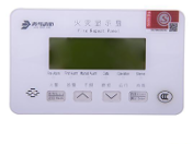
消防控制室图形显示装置(CRT)是消防设施操作员实操考核的必查项目。它用于火灾报警及消防联动设备的图形化显示与查询管理,通常与火灾报警控制器(联动型)配套使用,是值班人员判断火警位置、跟踪设备状态的主要窗口。
本文依据 GB 50116《火灾自动报警系统设计规范》、GB 16806《消防联动控制系统》整理,把 CRT 的日常操作拆分为界面识别、平面图操作、点位定位、状态监控、记录查询五大场景,逐项说明实操要点。
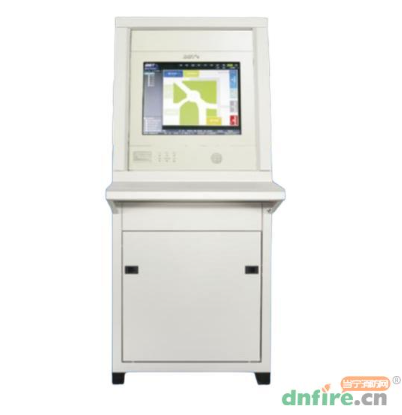
一、先认识它:CRT 是消控室的「眼睛」
消控室里,主机报警靠"耳朵听",CRT 报警靠"眼睛看",两者配合,才能做到火情一目了然。
设备关系:火灾报警控制器(主机)↔ CRT 图形显示装置 ↔ 控制盘。
1)火灾报警控制器(主机):系统大脑,接收与处理全部信号;
2)CRT 图形显示装置:图形化"眼睛",把报警点定位在平面图上;
3)多线盘/总线盘:手动控制"手",启停泵、切电源。
关键认知:CRT 是"显示与查询"工具,设备控制权限在主机与多线盘。误以为 CRT 能控制设备,是高频错误。
三类信号的走向如下:
1)报警信号:探测器/手报 → 主机 → CRT 弹点;
2)联动反馈:泵/阀/风机动作 → CRT 显示状态;
3)手动控制:多线盘/总线盘 → 主机 → 现场设备。
二、场景一 :主界面六大分区识别
认识六大分区,是快速查找点位的前提——打开 CRT,先明确每个区域是做什么的。
1、主界面六大分区
1)菜单栏/工具栏:左上角主菜单,「文件」「查询」「设置」等;
2)平面图显示区:屏幕中央主显示区,含建筑平面与设备点位;
3)报警/故障列表:右侧列表区,实时深红/黄色警示,最新事件置顶;
4)状态栏/事件提示:底部状态栏,显示消控室设备总体状态;
5)工具按钮区:「消音」「确认」「导出」等热键快捷操作;
6)时间/用户信息:右上角当前时间+作业人员登录信息。
2、点位状态:六种颜色一眼识别
平面图上的每个圆点都代表一个设备,颜色就是它的"状态语言"。
1)火警(深红闪烁):立即查看点位并处置;
2)监管(橙红):设备被监管/动作反馈;
3)故障(黄色):记录并报修、跟踪处理;
4)屏蔽(蓝色):已被手动屏蔽,解除后需及时恢复;
5)正常(绿色):设备在线正常,无需操作;
6)离线(灰色):设备脱离总线,检查线路、重接复位。
实战判读口诀:红点立刻查、黄点记着修、蓝点问清楚、灰点查线路、绿点不用管。
关键提醒:屏蔽点位必须登记原因与期限,故障解除/屏蔽期满后及时恢复,长期不解除即隐患。
三、场景二 :平面图查看与操作
平面图是 CRT 的"地图"——掌握五大操作,才能在 3 秒内把视线挪到报警点。
1)鼠标缩放平面图:滚轮上卷放大,滚轮下卷缩小,双击鼠标适配全屏;
2)平移与定位:按住鼠标右键拖动平移;鼠标变为"手型"时点击点位展开详情;
3)分层显示与隐藏:点击左侧树形列表右键,「隐藏本层」只留报警点,「显示所有」还原默认;
4)打印与导出平面图:菜单「文件」→「打印」,可选当前屏/报警点位序号,输出 PDF/JPG/EMF;
5)刷新与实时联动:默认每 3 秒自动刷新一次,报警事件发生时优先推送。
图例说明:红点为火警点位,需立即处置;黄点为故障点位,需报修;蓝点为屏蔽点位,已手动屏蔽;绿点为正常设备,日常监控。
四、场景三 :报警点位五步定位法
报警发生后,快速定位点位是"马上到现场"的前提,也是值班员的核心功夫。
1、五步定位法
1)听到报警声,立即看屏幕:主机同步推送报警位置到 CRT,右侧报警列表高亮深红,平面图对应点位闪烁;
2)查看报警列表,确认位置:报警列表顶部为最新事件,查看点位编号、设备名称、报警时间(精确到秒);
3)双击点位,自动定位:在列表中双击该条报警,系统自动跳转到对应平面图,点位高亮并弹出详情框;
4)查看点位详情:点位右侧出现详情框,显示设备类型、编号、原因、是否触发联动设备;
5)手动确认:点击「确认」按钮或键盘回车,报警列表颜色变为浅红(已确认)。
三个"不要":①不要只看列表不点平面图,位置需双重确认;②不要跳过「确认」直接复位,可能覆盖报警;③不要忽视详情中的「联动设备」,需验证是否已启动。
2、一键查看联动设备
点位报警不等于只看点位——联动设备有没有启动,才是处置的关键验证。
操作路径:点位报警 → 查看详情页「联动」选项 → 看到已启动的联动设备状态。火警点位重点查看楼梯、厨房、电梯等关键部位设备;双击设备名称可跳转到对应设备平面图。
联动设备状态示例:声光警报器(已启动)、消防广播(已启动)、排烟风机(已启动)、防火卷帘半降(动作中)、非消防电源(未反馈)。
联动设备验证清单(真火场景):
1)声光警报器是否鸣响;
2)消防广播是否切换应急播报;
3)送风机/排烟机是否启动;
4)防火卷帘是否下降(两步降);
5)消防电梯是否迫降首层;
6)非消防电源是否强切。
联动设备"未反馈"不等于没动作——先到现场确认设备实际状态,再排查线路/模块,切勿直接判断设备故障。
五、场景四:五类设备状态与实时监控
设备状态实时反映在平面图上——会看状态,才能提前发现隐患。
1)正常监控(绿色):设备在线正常,无需特殊操作;
2)火警状态(深红闪烁):设备检测到火警,立即查看点位与处置;
3)故障状态(黄色):设备存在故障,记录并报修、跟踪处理;
4)屏蔽状态(蓝色):已被手动屏蔽,登记原因与期限,及时解除;
5)离线/脱离(灰色):设备脱离总线,检查线路,需接复位。
手动/自动切换路径:菜单「设置」→「设备管理」→ 点击多线盘 → 选择「手动」或「自动」。
注意:切换后需在主机同步确认——CRT 仅作显示,不可直接控制设备。
状态提示设置:可设置事件提示声(火警/故障/联动启动)、弹出窗口、自动打印等。
六、场景五:历史事件四种查询方式
事件记录是报告与责任追溯的依据——会查、会导,才叫会值班。
1)按时间查询:菜单「查询」→「事件记录」,选定起始/结束时间,选择事件类型(火警/故障/屏蔽),支持按日/周/月查询;
2)按点位查询:在平面图上双击设备点位,选择「历史事件」,查看该点位全部历史记录,适用于查询频发故障点位;
3)按事件类型查询:选定事件类型(火警/故障/屏蔽/联动),可与时间筛选联合使用,适合统计一定期间事件总数、产出统计表;
4)高级查询与自定义:需登录高级账号,多条件组合查询(区域+点位+时间),可导出事件表、报表、环比统计,适合维保报告与年度检查。
查询两设定:①查询前必须设置起始与结束时间(建议不超过 1 个月);②不设时间区间,会查出几万条记录,无法定位事件。
责任追溯场景:检查/事故复盘时,按时间+点位组合查询,报警、确认、复位全程留痕,值班记录有据可查。
七、记录导出与归档
导出的记录就是值班的"工作台账"——按规范备份,检查时拿得出。
1、导出操作四步走
1)打开查询菜单:「查询」菜单下拉,找到「导出」选项;
2)选择导出格式:导出 Excel/PDF,按需选择事件范围;
3)选定保存路径:指定导出文件存放位置(U 盘/本地/共享盘);
4)确认输出文件:默认以「事件记录表」格式输出,核对条目数。
2、备份要求与导出用途
备份要求:
1)导出文件按「日期+系统」命名归档;
2)纸质版值班记录表同步填写;
3)电子档定期刻盘/云端备份,防丢失;
4)记录保存期限符合单位制度要求。
导出用途:
1)月度维保报告数据支撑;
2)年度消防设施检测台账;
3)检查/事故复盘责任追溯;
4)故障频发点位的统计分析。
八、常见易错点:六个高频错误警示
以下错误可能导致报警漏判、误处置或责任难追溯,建议逐条对照自查。
1)报警发生后只听声不看屏:误以为报警不重要,不查看 CRT 点位;报警必须三步同步——听声+看屏+双击定位;
2)仅看报警列表不点平面图:只看"1 楼报火警"文字,未确认具体位置;需双击列表跳转平面图,确认点位坐标;
3)误设「自动/手动」状态:在 CRT 上切换设备状态后未与主机同步;CRT 仅是显示工具,控制权限在主机和多线盘;
4)查询事件不选时间区间:查询出几万条记录,无法定位具体事件;查询前必须设置起止时间,建议不超过 1 个月;
5)屏蔽设备未定期解除:为一时方便屏蔽点位后长期不解除;原因消除后必须及时解除,并记录解除期限;
6)平面图未及时更新:装修后平面图未同步点位变更;现场设备变更后需依据装修报告调整平面图。
CRT 用得好是"眼睛",用得马虎就是"摆设"——值班考核中,CRT 操作是必查项目,熟练度直接决定处置效率。
文章来自微信公众号 科普小马哥,有删改,仅作分享


消防知识、消防器材、消防技术、消防法规的学习交流中心 --消防百事通--一起来关注 www.fire114.cn







 我要加群
我要加群
 我要投稿
我要投稿